Hvordan transkribere en video raskt med AI
Automatiske undertekster føles gratis helt til du bruker en time på å rette dem. Her er hvorfor en spesialbygd AI-transkripsjon slår YouTubes undertekster på nøyaktighet, hastighet og total tidskostnad hver gang.
Å transkribere en video betyr å konvertere hvert talt ord i et opptak til en skriftlig tekstfil. Formatet den filen tar, betyr noe med en gang. En TXT-fil er ren tekst, nyttig for å lime inn i et dokument eller mate inn i et annet verktøy.
En SRT-fil parer hver replikk med et tidsstempel slik at en videoplattform vet nøyaktig når den skal vises. En VTT-fil gjør samme jobb, men følger en litt annen standard som brukes av nettspillere. Å velge feil format på slutten av en lang oppryddingsøkt betyr å starte eksportsteget på nytt; å gjøre det riktig fra første opplasting sparer hele den omarbeidingen.
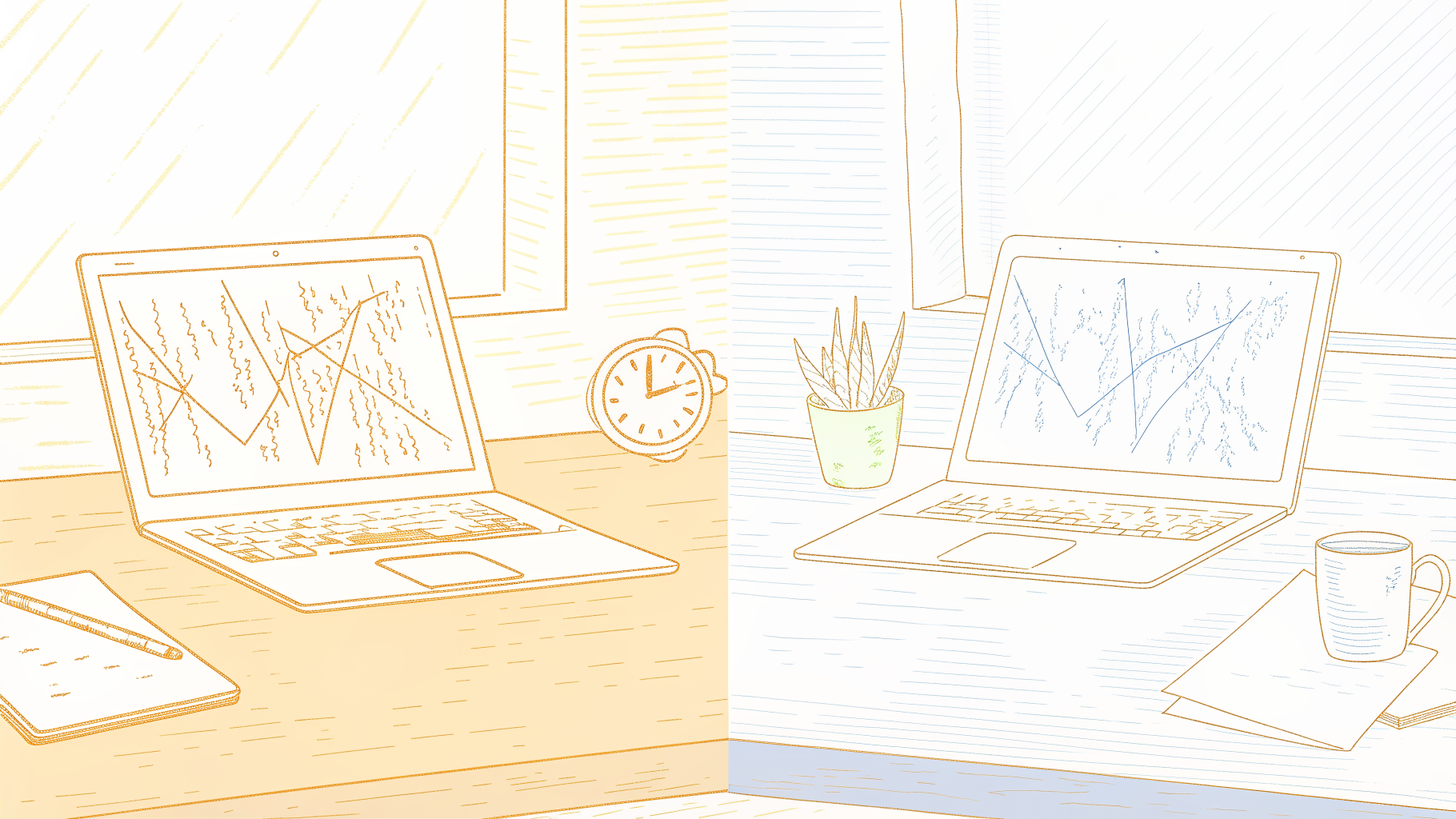
YouTubes innebygde undertekster, inkludert YouTubes funksjon for automatiske undertekster, er primært trent på ren tale av studiekvalitet. I det øyeblikket et opptak inneholder en ikke-innfødt aksent, en som snakker fort, eller bransjespesifikt vokabular, faller nøyaktigheten kraftig. Ifølge Gladias 2026-benchmarkforskning håndterer modeller trent på standardlyd systematisk feil aksenttale, de som snakker fort, og domenespesifikke termer. Et produktnavn blir en meningsløs frase, homofoner byttes stille inn, og tegnsetting forsvinner, noe som gjør en klar talt setning om til en lang setning uten tegnsetting.
Å rette opp forvanskede automatiske undertekster kan rutinemessig ta lengre tid enn å skrive om opptaket fra bunnen av. Et 30-minutters opptak med moderat aksenttetthet eller teknisk vokabular kan lett produsere 60-pluss minutter med linje-for-linje-retting. Ved typiske frilansredigeringssatser har den økten en reell dollarkostnad selv når ingen faktura bytter hender. Cockatoo returnerer en transkripsjon med tegnsetting og tidsstempler på sekunder, ofte før du ville ha blitt ferdig med å skumme gjennom de første minuttene med forvanskede automatiske undertekster.
Viktige punkter
-
Automatiske undertekster føles gratis helt til du bruker en time på å rette hvert feilhørte ord, den oppryddingstiden er den virkelige prisen, og den dukker sjelden opp i noens estimat.
-
AI-transkripsjonsverktøy treffer 90-95% nøyaktighet på standardtale før du rører et eneste ord, så redigeringsoppgaven er en målrettet skanning, ikke en omskriving.
-
Filformatet du eksporterer til betyr like mye som selve transkripsjonen; å velge feil skaper en andre runde med arbeid som stille opphever tiden AI nettopp sparte.
-
En bar «98% nøyaktig»-påstand på en prisside forteller deg ingenting: den sier ikke hvilket språk, hvilken aksent, eller om lyden var et rent studioopptak eller en telefonsamtale.
-
YouTubes innebygde undertekster sliter med aksenter, tekniske termer og overlappende tale, de er en andre redigeringsoppgave, ikke en ferdig transkripsjon.
-
Cockatoo lukker gapet: last opp en hvilken som helst videofil eller lim inn en lenke, og få en redigerbar transkripsjon med tidsstempler tilbake. I V4-Pro merkes talere automatisk, og å gi nytt navn til én oppdaterer hver linje. Nøyaktighet er publisert per språk på FLEURS på tvers av 36 språk, ikke som en bar prosentandel.
Hva er de tre hovedmetodene for å transkribere en video
Å velge riktig transkripsjonsmetode avhenger av å forstå hva hver enkelt faktisk koster i tid, penger og innsats. Det finnes tre metoder for å gjøre en innspilt video om til brukbar tekst:
-
Skrive den selv
-
Laste den opp til et dedikert AI-transkripsjonsverktøy
-
Sende den til en profesjonell menneskelig transkripsjonstjeneste
Hver av dem fungerer. Det virkelige spørsmålet er hva hver av dem koster deg, og kostnaden som overrasker folk mest, er sjelden fakturaen.
1. AI-drevet automatisk transkripsjon – den raskeste veien fra video til brukbar tekst

AI-transkripsjonsverktøy er de raskeste av de tre metodene, og returnerer et fungerende utkast på minutter i stedet for timer. Ifølge Brass Transcripts sin 2024-analyse leverer AI-verktøy 90-95% nøyaktighet på ren lyd, noe som betyr at et ett-times opptak kommer tilbake med en håndfull feil per side i stedet for en vegg av forvansket tekst.
90-95%
AI-nøyaktighet på ren lyd
Feilmodusen er spesifikk. Nøyaktigheten synker ved kraftige aksenter, overlappende talere og tett fagsjargong. Det gapet er reelt. Men redigeringstiden som er igjen, er fortsatt kortere enn noe alternativ, og det er metrikken som betyr noe for en enkeltbruker med en frist.
Cockatoo lukker det gapet på en måte som er verdt å nevne presist. Last opp din første fil, lyd eller video, og en transkripsjon kommer tilbake i løpet av minutter, uten oppsett og uten kredittkort. Tidsstempler, tegnsetting og, i V4-Pro, talergjenkjenning betyr at utkastet som kommer tilbake allerede er strukturert. Redigeringsrunden måles i minutter, ikke timer. Når målet er en video som kan publiseres eller deles internt, gjør undertekstutskrift i Cockatoo den samme transkripsjonen om til publiseringsklare tekstinger uten et separat verktøy eller arbeidsflyttrinn.
For team eller alle som jobber med fremmedspråklig innhold, kan den ferdige transkripsjonen også oversettes inne i Cockatoo, slik at veien fra råopptak til en tekstet, oversatt fil holder seg innenfor én arbeidsflyt i stedet for tre.
2. Manuell transkripsjon med en mediespiller – mest kontroll, høyest tidskostnad
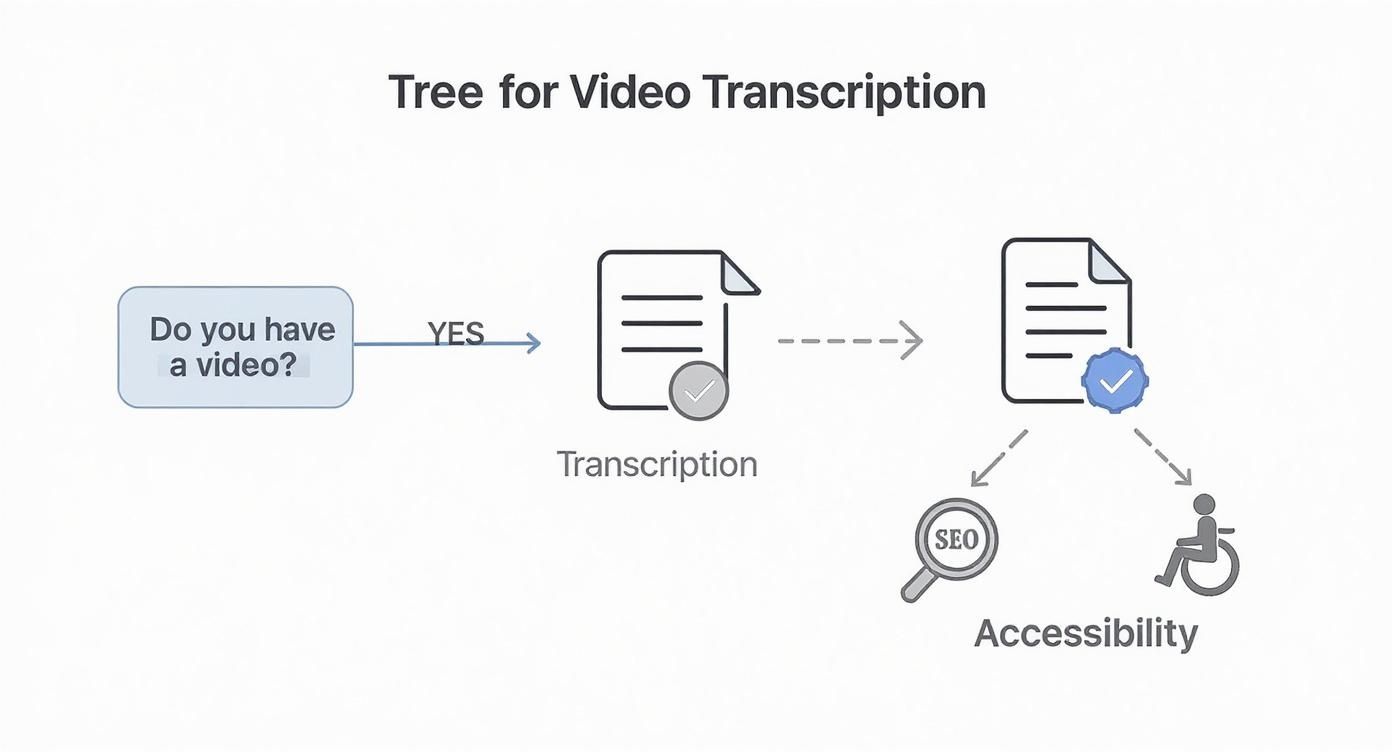
Manuell transkripsjon følger en lytt-pause-skriv-spol tilbake-løkke, og behandler vanligvis 5-10 sekunder med lyd om gangen før man stopper for å ta igjen. Kontrollen er total. Tidskostnaden er brutal.
Gjennomsnittlig manuell transkripsjonstid ligger godt over sanntid; én time med innspilt lyd kan sluke mesteparten av en arbeidsdag. Verktøy som Express Scribe (som støtter fotpedalkontroll og variabel avspillingshastighet) og OTranscribe (et gratis nettleserbasert alternativ med hurtigtaster for pause og spol tilbake) reduserer friksjonen litt. De fikser ikke den underliggende matematikken. De fleste som starter med OTranscribe, bytter til et AI-verktøy i det øyeblikket de ser hvor lang tid den første filen tar.
3. Profesjonelle menneskelige transkripsjonstjenester – høyest nøyaktighet med venting og en regning

Menneskelige transkripsjonstjenester leverer den høyeste nøyaktigheten, med profesjonelt resultat på 96% eller høyere. Leveringstid er 24-48 timer på standardbestillinger, med hurtigvalg tilgjengelig mot en ekstra kostnad.
Feilmodusen her er kostnad og tilgang. Tjenester som GoTranscript tar betalt per minutt med lyd, og den per-minutt-avgiften skalerer raskt. Et 90-minutters opptak som føltes håndterbart i starten, blir en utgiftspost som trenger budsjettgodkjenning, noe den ene personen som håndterer transkripsjon for et lite team sjelden har. Nøyaktigheten er utmerket. Å få godkjenning til å bruke den er flaskehalsen.
Av de tre metodene vinner AI-transkripsjon på metrikken som betyr noe for en enkeltbruker med en frist: den totale klokketiden fra råvideo til en transkripsjon du kan gi videre til noen andre. Gratisplanen til Cockatoo, uten kredittkort, uten oppsett, uten daglig grense, lar deg teste det på din egen fil i løpet av de neste minuttene. Neste avsnitt går gjennom nøyaktig hvordan du gjør det, fem trinn, én opplasting, og et brukbart utkast som venter på den andre siden.
Hvordan transkribere en video raskt med AI i fem trinn
Den femtrinnsprosessen er grei, men to eller tre beslutninger tatt før du klikker «behandle», avgjør hvor mye korreksjonsarbeid som lander på skrivebordet ditt etterpå. Å hoppe over dem sparer ikke tid; det flytter kostnaden nedstrøms til en manuell redigeringsrunde som ingen verktøy kan automatisere helt bort.
Trinn 1 – Last opp videofilen din til AI-transkripsjonsverktøyet
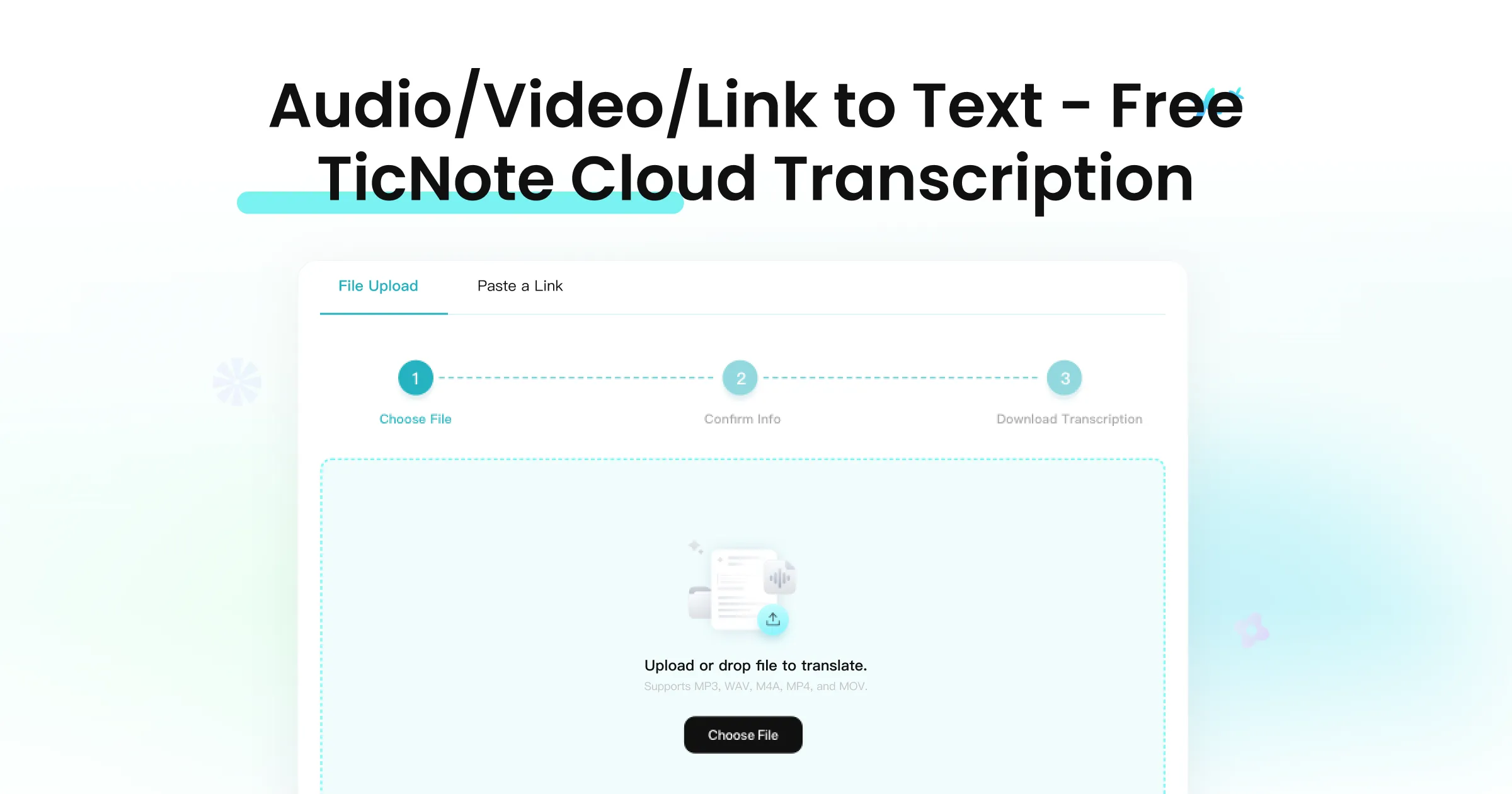
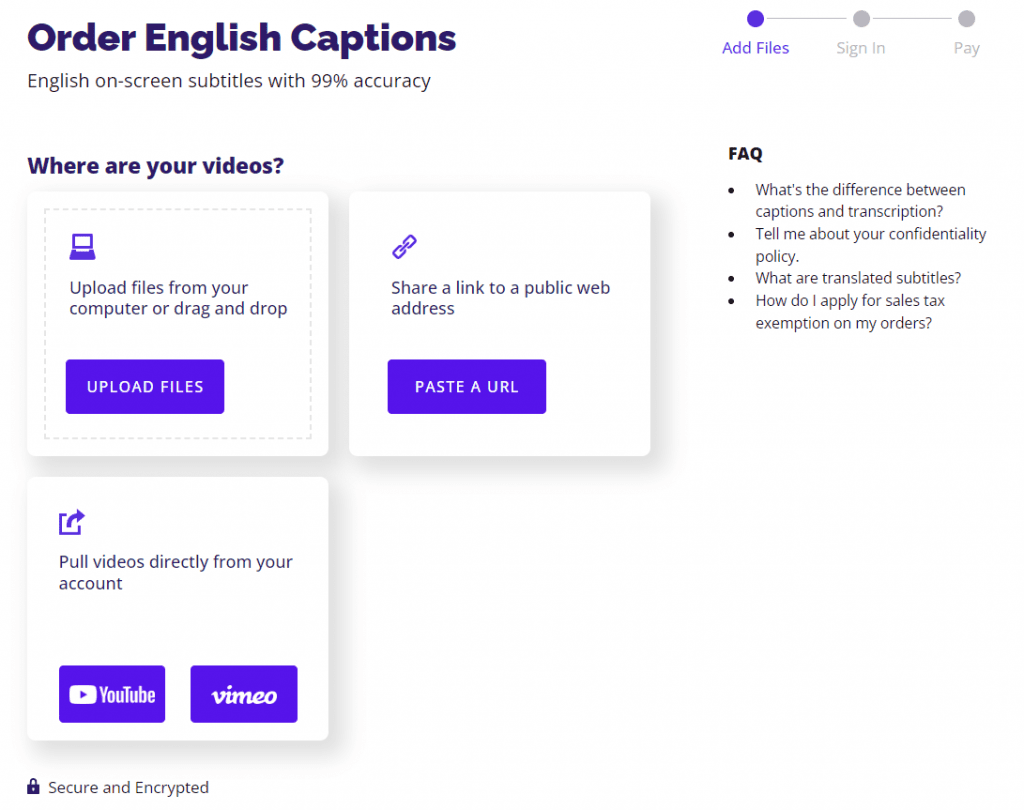
Begynn med å dra og slippe videofilen din inn i transkripsjonsverktøyet eller bruke filvelgeren for å bla gjennom lokalt. Cockatoo godtar også en YouTube-, Vimeo- eller SoundCloud-lenke, eller en offentlig lenke til en lyd- eller videofil, så du trenger ikke alltid å ha filen på datamaskinen. Dette trinnet er der formatkompatibilitet betyr mest, bekreft at verktøyet godtar filtypen din før du forplikter deg til en arbeidsflyt, spesielt for langvarige opptak.
Trinn 2 – Velg språk og konfigurer transkripsjonsmodus
Når filen din er lastet opp, velger du talespråket og angir en eventuell tilgjengelig transkripsjonsmodus, for eksempel en hurtigmodus eller en mest-nøyaktig-modus. I Cockatoo er det V4-Flash eller V4-Pro. Hvis videoen din har flere talere, velger du en modus som merker talere; i Cockatoo oppdager V4-Pro dem automatisk. Å få denne konfigurasjonen riktig før behandlingen starter sparer betydelig korrigeringstid, siden en ny kjøring av en jobb koster både tid og kreditter.
Trinn 3 – La AI behandle og bruke talergjenkjenning automatisk
Når innstillingene er bekreftet, starter behandlingen umiddelbart. AI-en tildeler talermerker basert på stemmedifferensiering, og de fleste verktøy lar deg gi nytt navn til en taler én gang, og sprer deretter navnet til hver linje i transkripsjonen automatisk. Denne masseomdøpingsfunksjonen er den enkeltstående største tidsbespareren i transkripsjon med flere talere. Hovedbegrensningen er nøyaktigheten i opptak med overlappende tale eller talere som høres like ut, noe som kan kreve manuell korrigering.
Trinn 4 – Gjennomgå resultatet med tidsstempler og formatering brukt
AI-transkripsjonsverktøy bruker tidsstempler, tegnsetting og store bokstaver som standard, så råresultatet er allerede strukturert og navigerbart. Granskere kan bruke tidsstemplene til å hoppe til det øyeblikket i lyden, noe som gjør feilsjekking rask. Avveiningen er at sterkt aksentert tale eller domenespesifikk terminologi fortsatt kan kreve manuelle gjennomganger; sett av tid til minst en lett gjennomgang før du behandler resultatet som endelig.
Trinn 5 – Eksporter i ønsket format og forvent resultater på minutter, ikke timer
Når det er gjennomgått, eksporterer du transkripsjonen som en avsnittsblokk, setning for setning eller talerrunde-format avhengig av nedstrøms bruk; undertekster, blogginnlegg eller møtenotater trenger hver sin struktur. AI-verktøy returnerer resultater på sekunder til minutter avhengig av fillengde, sammenlignet med de fire til seks timene manuell transkripsjon krever per time med lyd. Den eneste begrensningen er at eksportformatalternativene varierer betydelig mellom verktøy, så verifiser tilgjengeligheten før du velger en plattform.
Hvilke video- og lydfilformater støttes for transkripsjon
MP4 og MOV dominerer virkelige opptaksarbeidsflyter, og de fleste AI-transkripsjonsverktøy godtar dem uten noe konverteringstrinn. Formatspørsmålet folk mister søvn over, er det feil å bekymre seg for. Den reelle friksjonen er filstørrelse og varighetsgrenser, og de er sjelden trykt noe åpenbart sted.
1. Cockatoo Pro – Ingen filengdegrense for flertimersopptak
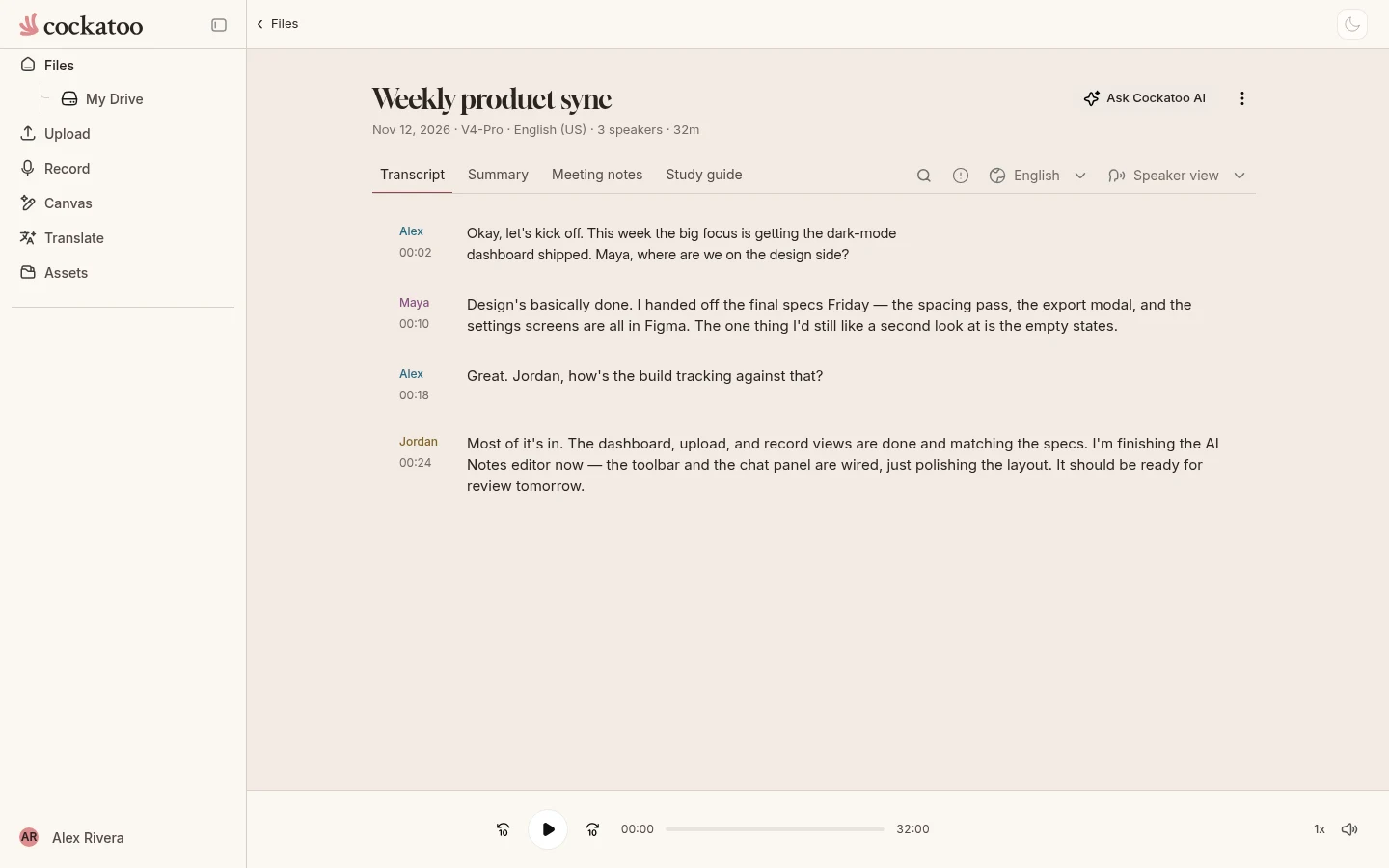
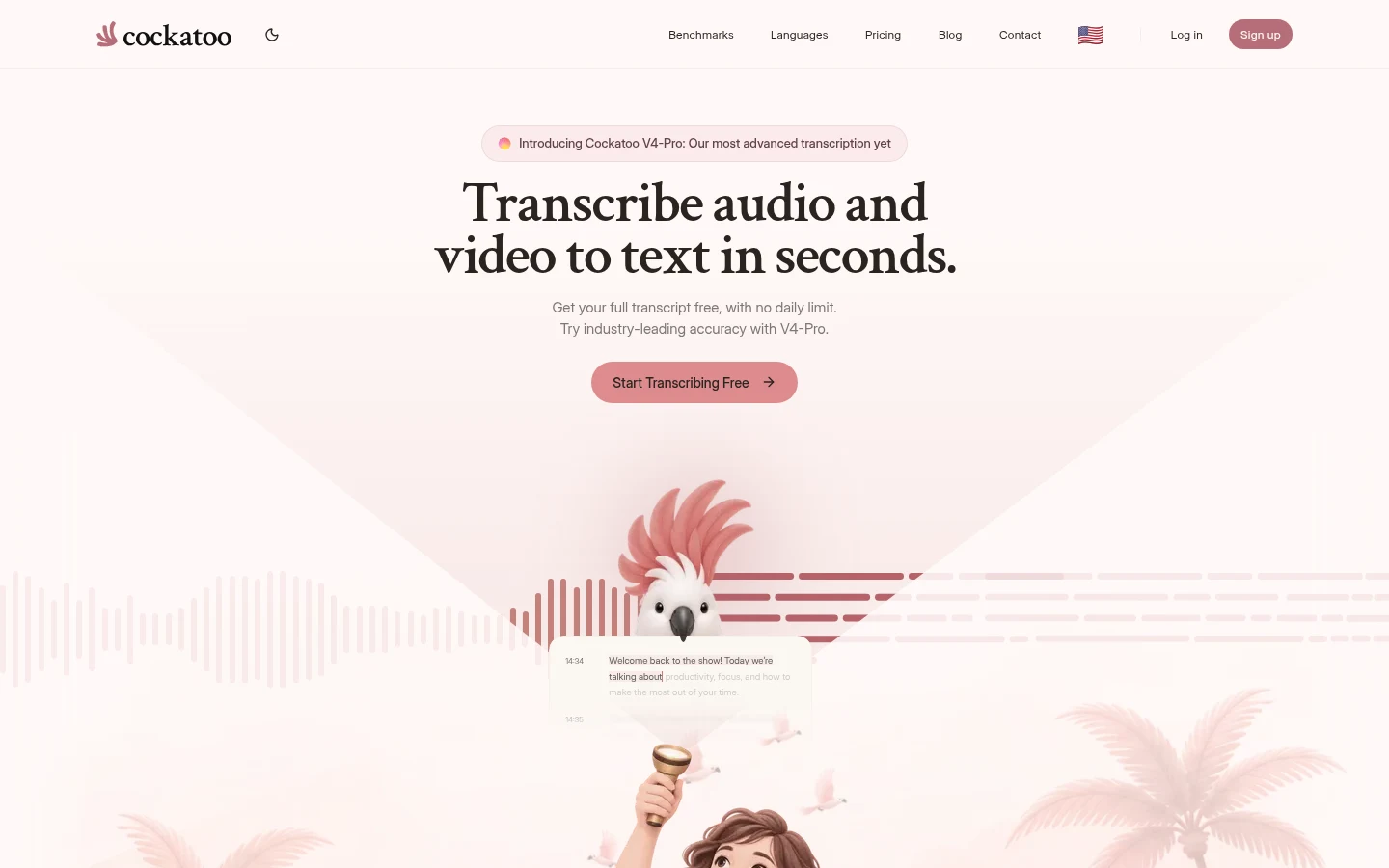

Cockatoos gratisplan gir deg ubegrensede fullengde-transkripsjoner i V4-Flash, uten daglig grense, så korte intervjuer og talemeldinger går aldri tom for kvote. Cockatoo Pro støtter ubegrenset fillengde og kjører hele opptak i V4-Pro, den mest nøyaktige modusen, med omtrent 20x sanntid. Last opp MP4, MOV, MP3, M4A, WAV og andre vanlige lyd- og videofiler, og eksporter transkripsjonen som SRT eller VTT undertekster sammen med DOCX, PDF, TXT, CSV og JSON.
Ett formatspørsmål tabellen over ikke kan svare på: hva om videoen din ikke er en fil på harddisken i det hele tatt, men en YouTube-lenke? Det er en helt annen opplastingsvei, og neste seksjon går gjennom den trinn for trinn, slik at du ikke trenger å laste ned noe først.
2. MP4 og MOV – De vanligste videoformatene for transkripsjon
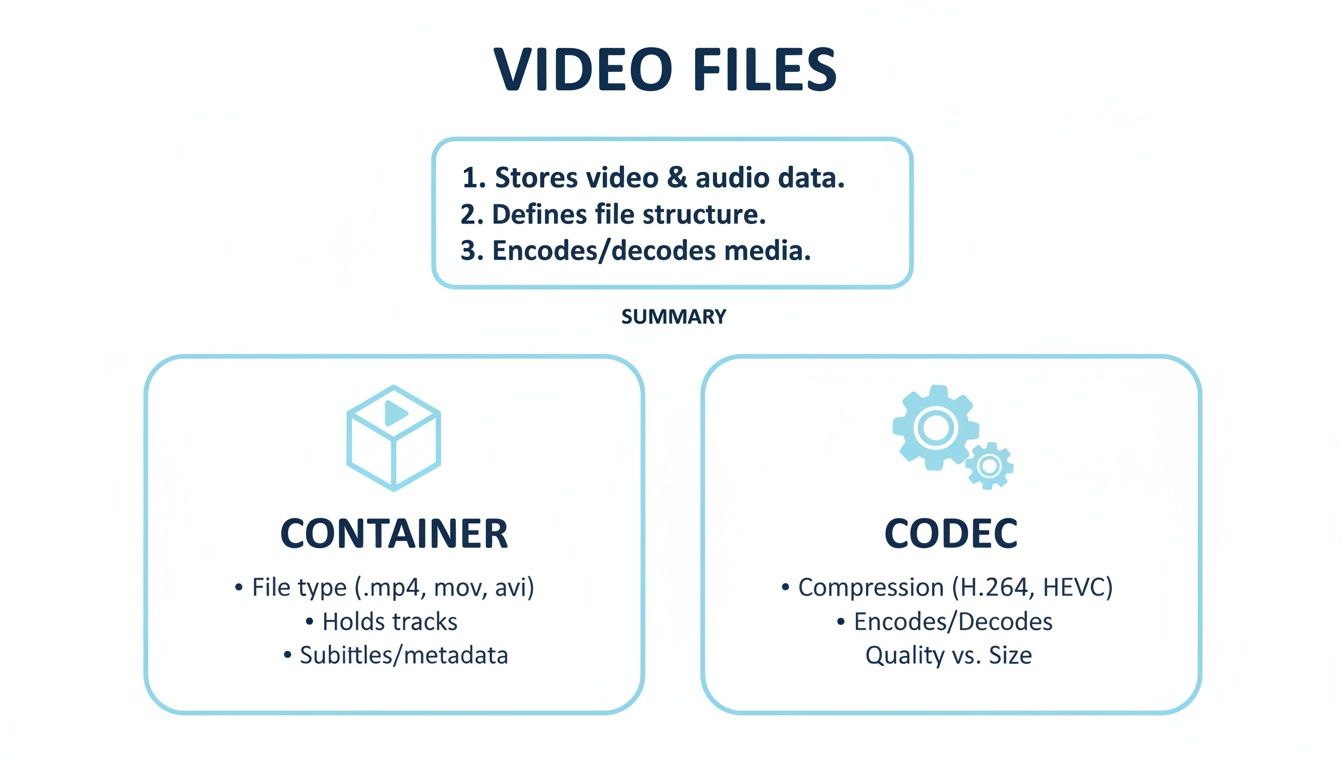
MP4 er kompatibel med praktisk talt alle enheter og plattformer, så de fleste brukere har det allerede på harddisken. MOV er Apples native format, produsert av hver iPhone og Final Cut Pro-eksport. Begge lastes direkte opp til AI-transkripsjonsverktøy uten konvertering. CapCuts bildetekstverktøy og Adobe Premiere Pros Speech to Text-funksjon godtar begge MP4 og MOV direkte, noe som gjenspeiler den brede bransjekonsensusen om disse to beholderne.
3. MKV og AVI – Eldre og åpne videobeholdere som fortsatt fungerer
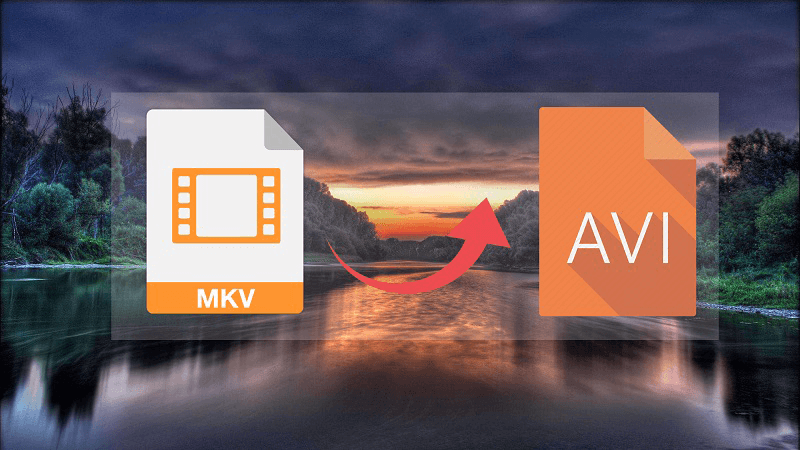
MKV og AVI er åpne containerformater laget for å holde flere spor med lyd, video og undertekster, så de er vanlige for langvarige opptak som nettseminarer og forelesninger på flere timer. De lastes opp uten problemer i verktøy som støtter dem. Den praktiske avveiningen: en MKV-fil på tre timer kan bli flere gigabyte stor, og verktøy med harde filstørrelsesgrenser vil avvise den stille i stedet for å varsle deg på forhånd.
4. MP3 og WAV - Standardformatene for lyd ved transkribering
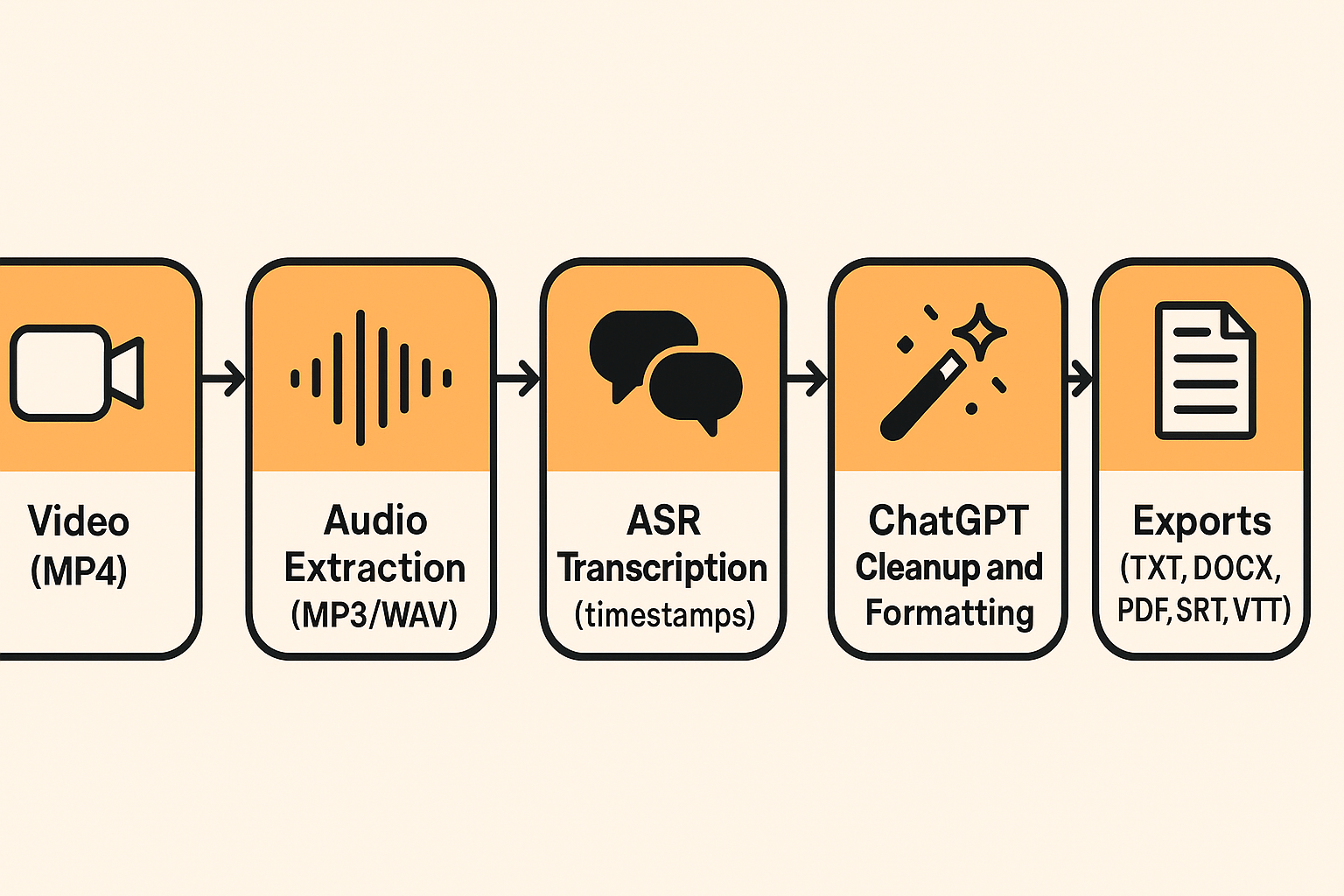
MP3 og WAV er basisformatene for lyd som alle transkriberingsverktøy støtter. MP3-filer er komprimerte, så et opptak på én time holder seg lite og lastes opp raskt. WAV-filer er ukomprimerte, noe som betyr høyere gjengivelse, men større filstørrelser. Begge fungerer uten konvertering. Hvis verktøyet ditt har en varighetsgrense på 30 minutter, gjør WAVs større filstørrelse at grensen nås tidligere i praksis.
5. M4A og FLAC - Lydformater av høy kvalitet fra Apple-enheter og DAW-er
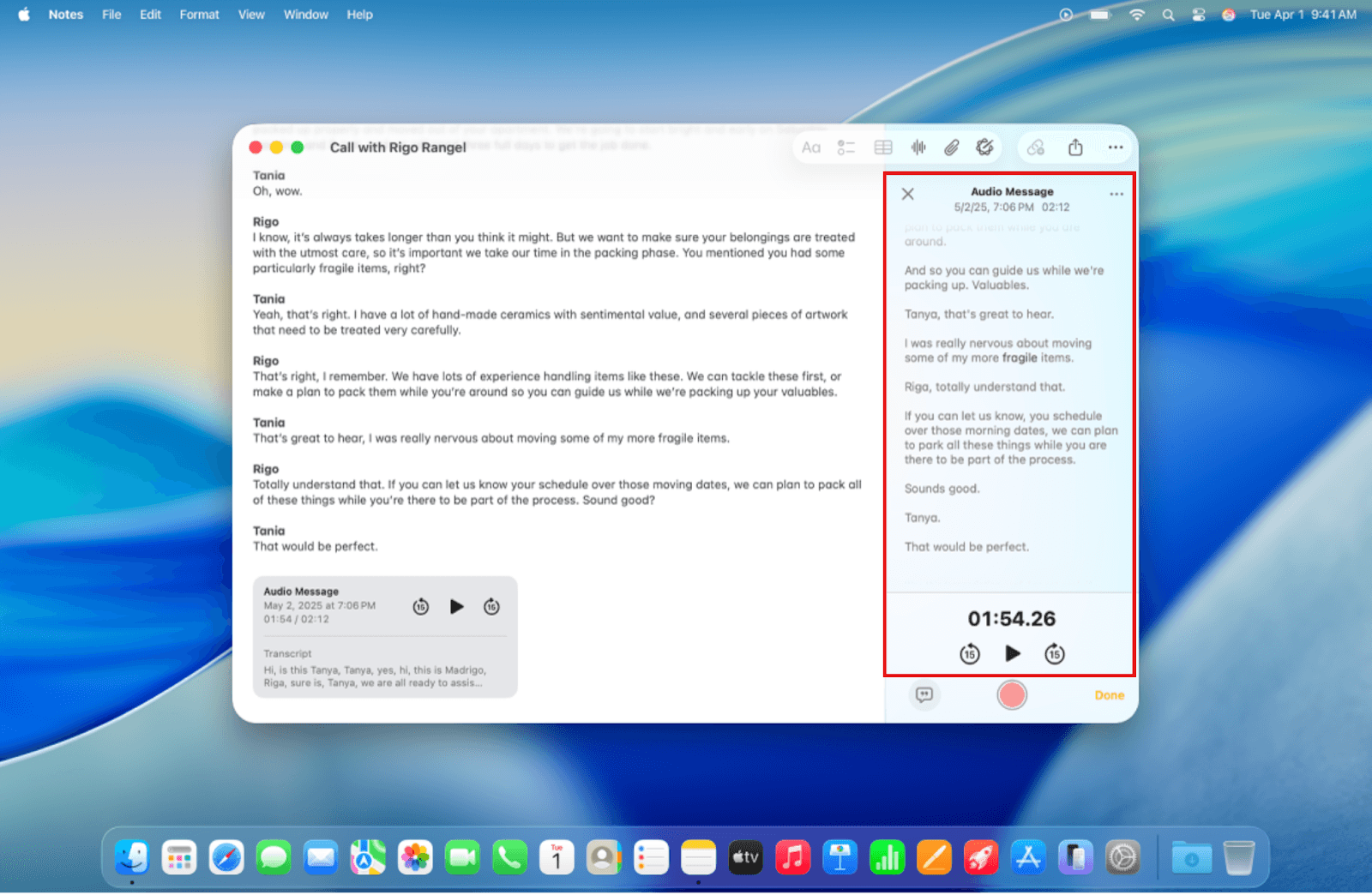
M4A er standardformatet for talemeldinger på iPhone og de fleste opptak fra Apple-enheter, så det er et av de vanligste formatene folk bringer til transkribering uten å være klar over det. FLAC er tapsfritt og betydelig større enn MP3 ved tilsvarende lengde, noe som gjør det til formatet som mest sannsynlig får tidsavbrudd ved opplasting i verktøy uten lyduttrekking i nettleseren. Begge godtas av ledende AI-transkriberingsverktøy uten behov for forhåndskonvertering.
Relatert lesing
- Beste transkriberingsprogramvare
- Turboscribe-priser
- Lokal AI-transkribering
- Flerspråklig transkribering
- Frakoblet AI-transkribering
Slik transkriberer du en YouTube-video uten å laste den ned først
YouTubes automatisk genererte undertekster virker som den logiske snarveien, men det de fleste team rapporterer, bekrefter at de sliter med aksenter, fagtermer og overlappende tale, noe som gjør dem til en ekstra redigeringsjobb i stedet for en ferdig transkripsjon.
"Å transkribere YouTube-videoer uten å laste dem ned krever flere komplekse trinn (hente lyd, dele opp i biter, sende til transkripsjons-API), noe brukerne opplever som tyngende og overkonstruert."
--- det vi hører fra utviklere som bygger transkripsjonsverktøy
Fordeler og ulemper i et øyekast
| ✓ Fordeler | ✗ Ulemper |
|---|---|
| Hent transkripsjonen umiddelbart, med tidsstempler, uten kostnad | Nøyaktigheten er dårlig; automatiske undertekster er et utgangspunkt, ikke et ferdig produkt |
| Ingen verktøy kreves, tilgjengelig direkte på YouTube | Opprydding sletter hvert minutt det gratis verktøyet sparte |
| , | Innhold på flere timer med dårlige automatiske undertekster kan ta lengre tid å rette enn å skrive fra bunnen av |
Alternativ 2 - Lim inn YouTube-URL-en direkte i et AI-transkriberingsverktøy
Den enkleste veien for de fleste er å lime inn YouTube-URL-en direkte i et verktøy som støtter lenkeimport. Flere AI-transkriberingsverktøy godtar en rå URL og returnerer en transkripsjon med tidsstempler uten at du noen gang lagrer en fil lokalt; Cockatoo støtter dette fra opplastingsskjermen, for YouTube-, Vimeo- og SoundCloud-lenker og offentlige fillenker. Gratisplanen krever ikke kredittkort og har ingen daglig grense.
Det kritiske å forstå: URL-basert inntak fjerner formatfriksen, men nøyaktigheten avhenger fortsatt helt av verktøyets underliggende talegjenkjenningsmotor, ikke av inndatametoden. Det betyr at fagterminologi, kraftige aksenter eller overlappende tale fortsatt kan skape problemer selv for et godt designet verktøy. Cockatoo sin transkripsjonsredigerer lar deg fange opp og rette slike feil direkte i plattformen, slik at arbeidsflyten fra rå video til nøyaktig, brukbar tekst holder seg på ett sted.
Alternativ 3 - Last ned MP4 først når verktøyet ditt krever det
Å laste ned videoen som en MP4 og laste den opp til et AI-transkripsjonsverktøy fungerer fortsatt, mest nyttig når et verktøy ikke støtter URL-inntak, eller når du vil ha en lokal kopi ved siden av transkripsjonen. En nedlastet MP4 som mates inn i samme motor som en innlimt URL, gir samme transkripsjonsresultat, så hvis verktøyet ditt støtter URL-inntak, legger nedlastingssteget til friksjon uten å øke nøyaktigheten. For intervjuopptak, samtaler eller møteopptak du allerede har lagret lokalt, fungerer direkte opplasting like godt – å gjøre lyden eller videoen om til nøyaktig tekst uten noen som helst retasting er nøyaktig arbeidsflyten Cockatoo er bygget rundt.
Relatert lesning
- Beste transkripsjonsapp
- Descript Vs Otter
- Fireflies Vs Otter
- Trint Vs Rev
- Happy Scribe Vs Rev
- Otter.AI-konkurrenter
Hvordan gjennomgå og redigere en AI-generert transkripsjon uten å miste timer
Et opptak på 60 minutter trenger ikke bety 60 minutter med opprydding. Moderne AI-talesystemer oppnår ordfeilrater på 5-10% på standard tale, noe som betyr at 90-95% av transkripsjonen din allerede er korrekt før du rører den.

1.5x avspillingsregel for å kontrollere en transkripsjon raskt
Gjennomgå en AI-generert transkripsjon ved 1.5x avspillingshastighet mens du følger teksten. Øyet ditt fanger opp avvik mellom det du hører og det du leser langt raskere enn linje-for-linje gjenlesing. Ved bruk av 1.5x avspilling kan brukere kutte gjennomgangstiden til en brøkdel av det en full gjenlesing krever, og blir ofte ferdige på minutter i stedet for en time eller mer. Ifølge DubSmart (2025) kan bakgrunnsstøy og overlappende talere presse feilratene godt over 5-10%-basislinjen, så denne metoden lønner seg mest når lydkvaliteten er brukbar.
Når du har oppdaget en feil, lar Cockatoos transkripsjonsredigering i nettleseren deg rette den uten å bytte faner eller laste ned en utkastfil. For team som trenger å involvere en kollega eller klient, eksporterer Cockatoo den korrigerte transkripsjonen direkte til PDF eller DOCX, slik at den andre personen får en fil de kan åpne og redigere i Word eller en standard PDF-leser uten å trenge en Cockatoo-konto.
Rett et navn én gang, aldri rett det igjen, med egendefinert vokabular
Egendefinert vokabular bryter syklusen med å rette det samme feilhørte egennavnet i hver transkripsjon. Rettes et begrep én gang i et verktøy som husker endringen, forplantes rettelsen automatisk til hver fremtidige transkripsjon. Verktøy som Sonix tilbyr tilpasning per språk, og feilrater per språk varierer nok til at domenespesifikke vokabularkorreksjoner øker i verdi jo flere språk eller aksenter et team jobber på tvers av.
Ren-verbatim vs. sann-verbatim: velg stilen din før du redigerer
Ren-verbatim fjerner fyllord og falske starter mens meningen bevares. Sann-verbatim beholder hver lyd. Å bestemme hvilken stil du trenger før du begynner å redigere, forhindrer omarbeid og holder rettelsene dine konsistente gjennom hele dokumentet.
Hvis den endelige leveransen er et dokument noen andre skal redigere eller presentere, bevarer eksport til DOCX eller PDF fra Cockatoo på det tidspunktet formateringsvalgene dine og overlater en fil som umiddelbart kan brukes, ikke en rå tekstutskrift som krever omformatering.
Hvilke filformater du kan eksportere transkripsjonen din til, og hvilket arbeidsflyten din trenger
Cockatoo kan eksportere den ferdige transkripsjonen din i sju formater – DOCX, PDF, TXT, SRT, VTT, CSV og JSON – og det riktige avhenger helt av hva som skjer videre i arbeidsflyten din. En fil som skal til en klients innboks, har andre krav enn en som er ment for YouTubes tekstopplasting, og å velge feil format betyr ekstra konverteringstrinn eller en fil plattformen din rett og slett ikke godtar. Oversikten nedenfor kobler hvert format til den spesifikke jobben det er laget for.
Fem eksportformater dekker de fleste arbeidsflyter for en ferdig transkripsjon, og å velge feil skaper en ny runde med arbeid som stille oppveier tiden AI-transkripsjonen nettopp sparte.
1. DOCX – Det redigerbare dokumentformatet for samarbeidspartnere og klienter
DOCX er det rette valget når en kollega, klient eller redaktør trenger å merke opp transkripsjonen i Word eller Google Docs. Formateringen overlever overføringen: avsnittsbrytinger, taleretiketter og tegnsetting forblir intakt. Den eneste reelle ulempen er at DOCX-filer ikke godtas av noen videoplattforms bildetekstopplaster, så hvis du også har bildetekst på listen, trenger du en ekstra eksport.
2. PDF – Formatet med fast layout for arkivering, deling og lagring
PDF låser transkripsjonens layout slik at den ser identisk ut på alle enheter og ikke kan redigeres ved et uhell. Det er det rette valget for å sende en endelig registrering til en klient, lagre en juridisk eller samsvarskopi, eller dele noe som ikke bør endres. Begrensningen er den samme som for DOCX: en PDF kan ikke lastes opp som en bildetekstfil til YouTube eller noen annen videoplattform.
3. SRT – Det universelle bildetekstformatet for YouTube og de fleste videoplattformer
SRT er formatet du bør velge når neste steg er å laste opp bildetekster til en videoplattform. Bedriftsvideoplattformer, inkludert YouTube og Vimeo, krever SRT eller et tilsvarende tidsstemplet bildetekstformat for direkte opplasting av bildetekster. Hver linje har et tidsstempel, slik at bildeteksten synkroniseres automatisk. SRT er ikke nyttig for redigering eller arkivering fordi tidsstempelkodene gjør teksten vanskelig å lese i et tekstbehandlingsprogram.
4. VTT – Det nettbaserte bildetekstformatet med støtte for stiling for HTML5-spillere
VTT (WebVTT) tjener samme bildetekstformål som SRT, men er det opprinnelige formatet for HTML5-videospillere som er innebygd på nettsteder. Hvis videoen din ligger på et tilpasset nettsted eller en plattform som bruker en HTML5-spiller i stedet for YouTube eller Vimeo, gir VTT deg stilkontroll som SRT ikke gir, inkludert plassering og farge på skrift. For standardopplastinger til YouTube eller Vimeo er SRT og VTT utskiftbare; VTT blir det klare valget bare når spilleren er nettbasert.
5. TXT – Eksport av ren tekst for pipeline-inntak og arbeidsflyter med kopier og lim inn
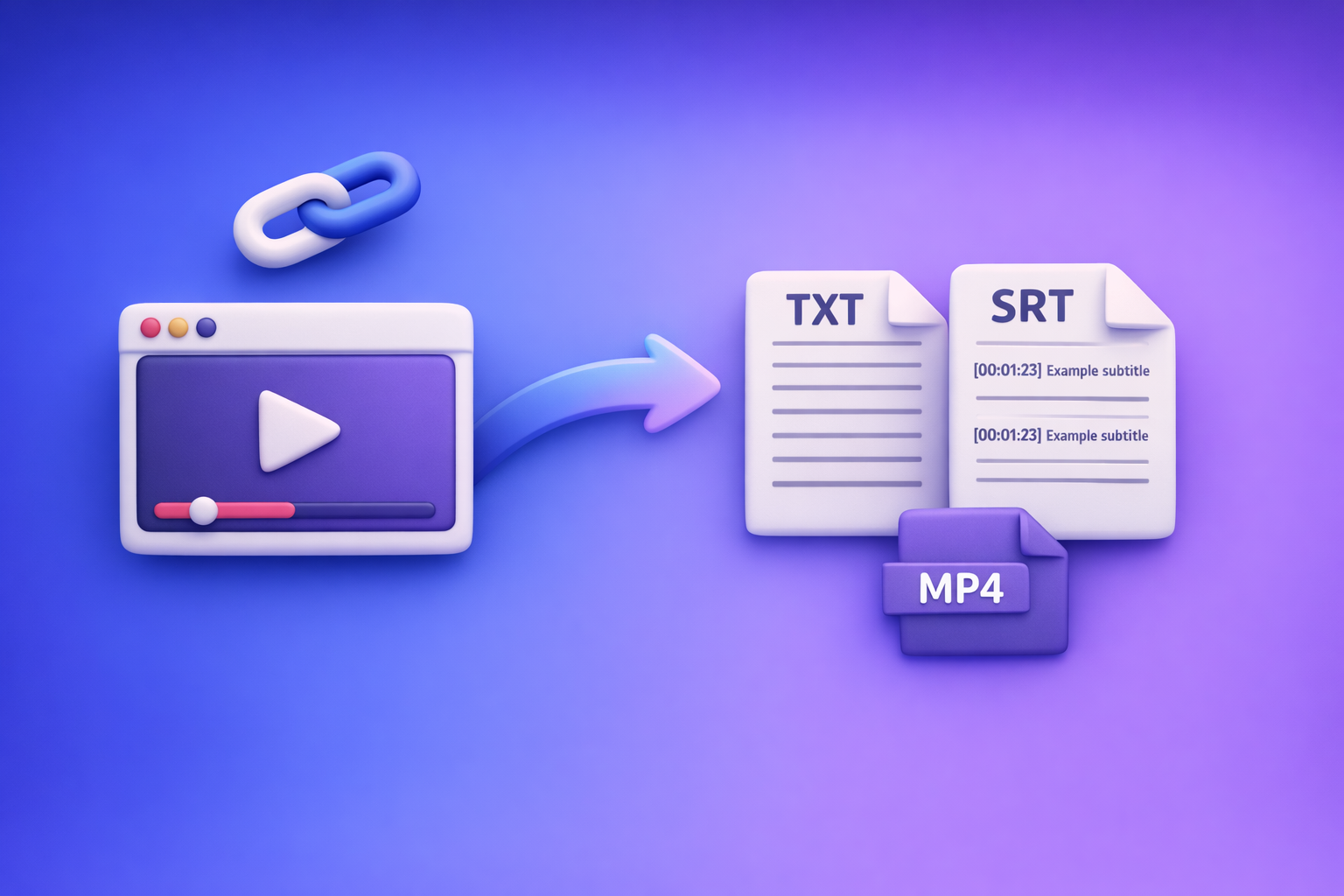
Ren tekst fjerner alle formateringstagger og tidsstempler og etterlater bare rå ord. Det gjør TXT til den raskeste veien når du trenger å lime inn transkripsjonsinnhold i et CMS, en bloggredigerer, et sammendragsverktøy eller et hvilket som helst annet system som håndterer sin egen formatering. Ulempen er total: ingen taleretiketter, ingen tidsstempler, ingen stiling. Bruk TXT bare når målverktøyet vil omformatere innholdet uansett.
Det praktiske problemet er at de fleste verktøy får deg til å åpne hver fil på nytt for å endre eksportformatet. Cockatoo lar deg eksportere samme ferdige transkripsjon som DOCX, PDF, TXT, SRT, VTT, CSV og JSON på en hvilken som helst plan, også den gratis, slik at du aldri trenger å kjøre en fil på nytt for å få et annet format.
Når du vet hvilket format arbeidsflyten din trenger, er neste spørsmål om transkripsjonen i den filen er nøyaktig nok til å brukes, spesielt hvis talerne dine har aksent, bruker teknisk vokabular eller tar opp på et annet språk enn engelsk. Det er der de virkelige referansedataene blir interessante.
Nøyaktighet i AI-transkripsjon på tvers av språk og aksenter – hva referansene faktisk viser
Nøyaktighetspåstander for transkripsjonsverktøy er nesten umulige å vurdere uten å vite hvilket språk som ble testet, under hvilke lydforhold, og hvordan ytelsen endres med aksent eller samtalespråk. Referansene som faktisk betyr noe, skiller disse variablene fra hverandre i stedet for å blande dem sammen til en enkelt smigrende prosentandel.
Hvorfor «98% nøyaktig» er et meningsløst tall
En påstand om «98% nøyaktighet» på prissiden til et transkripsjonsverktøy sier deg nesten ingenting nyttig. Den forteller deg ikke hvilket språk som ble testet, om lyden var en ren studioopptak eller en telefonsamtale, eller hvor mye ytelsen faller med en regional aksent. To verktøy kan begge skrive «98%» mens det ene kollapser på spansk og det andre holder seg stabilt.
Ord-feilrate på konversasjonell aksentpreget tale kan ligge betydelig høyere enn tallene for ren tale som typisk ligger bak en markedsføringspåstand, og aksentpreget tale i telefonkvalitet har en tendens til å prestere enda dårligere. Det er lyden de fleste skapere, intervjuere og småbedriftseiere faktisk produserer.
Gapet gjenspeiler et bevisst designvalg. Modeller trent for flerspråklig bredde bytter ofte ut presisjon per språk mot språkdekning, en avveining som en enkelt samlet prosentandel skjuler fullstendig. Det er virkelig vanskelig å forstå hvor god en modell faktisk er uten å være ekspert på området, nettopp fordi blotte påstander er utolkbare uten oppdelinger per datasett.
En pålitelig benchmark navngir datasettet, språket og lydforholdene. Den skiller ren opplest tale fra konversasjonell tale og viser ord-feilrate per språk, ikke et blandet gjennomsnitt som smigrer verktøyets best presterende inndata. Aksentpreget tale, raske talere og domenesjargong presser rutinemessig virkelige ord-feilrater godt over overskriftstallene, så en transkripsjon som ser nesten ferdig ut på et rent opptak kan kreve nærmest full omskriving på lyden de fleste faktisk produserer. Det er ikke en grunn til å unngå AI-transkripsjon; det er en grunn til å teste dine spesifikke språk- og lydforhold mot publisert evidens før du forplikter deg til et verktøy.
To transkripsjonsverktøy det er verdt å kjenne til
Å velge et transkripsjonsverktøy uten å teste det på din egen lyd er et sjansespill, men å vite hvilke verktøy som har publisert troverdige benchmarks per språk, begrenser i det minste feltet. De to verktøyene nedenfor er verdt å undersøke, ikke fordi de er de eneste dyktige alternativene, men fordi de tilbyr nok åpenhet om forhold og språkdekning til at du kan vurdere påstandene i stedet for bare å godta dem.
Hvorfor virkelig ubegrenset transkripsjon endrer regnestykket for solobrukere
Hvorfor «ubegrenset» vanligvis har en fotnote
De fleste planer som markedsføres som ubegrenset transkripsjon, begrenser bruken til omtrent 720 timer per måned, og prisstrukturen forsterker problemet. Per-sete-modeller betyr at den ene personen som eier transkripsjonsoppgaven må rettferdiggjøre en teamlisens for en leder, eller ta en teampris på et personlig kort, bare for å komme i gang, noe som etterlater solobrukere med få praktiske alternativer.
Mange enkeltpersoner som gjør dette arbeidet bruker allerede over $240 i året fordelt på flere enkeltformålsapper, én for transkripsjon, en annen for talenotater, en annen for dokumentoversettelse, før de i det hele tatt har behandlet en enkelt fil i dag.
Hvordan en gratis ubegrenset modus endrer regnestykket
Cockatoo tar volum ut av beslutningen. Gratisplanen gir deg ubegrensede transkripsjoner i full lengde i V4-Flash, uten daglig grense, så mengden lyd du har tvinger aldri frem en oppgradering på egen hånd.
Betalte planer handler om nøyaktighet og talermerker, ikke volum. V4-Flash transkriberer i opptil 120x sanntid. V4-Pro, den mest nøyaktige modusen, kjører på omtrent 20x sanntid og merker talere automatisk. Gratiskontoer får ukentlige V4-Pro-forhåndsvisninger. Pro kjører hele opptak i V4-Pro med høyere bruksgrenser, og Max, fra $100 i måneden, gir 5x eller 10x Pro-kvoten for V4-Pro ved store etterslep.
Gratisnivå vs. Pro før du bruker en eneste krone
Start på gratisplanen og sammenlign V4-Flash med en ukentlig V4-Pro-forhåndsvisning på ditt eget opptak. Hvis du trenger V4-Pro på hver fil, er Pro én person, én plan, ingen godkjenning nødvendig. Gjeldende priser finner du på prissiden til Cockatoo.
Relatert lesning
- Turboscribe-alternativer
- Trint-alternativer
- Happy Scribe-alternativer
- Sonix-alternativer
- Trint Vs Otter
Neste steg
Hvis opptakene dine stadig gjør en fem-minutters opprydding om til en time med rettelser, begynner veien videre med å innse at gratis automatiske undertekster er en ekstra transkriberingsjobb, ikke en snarvei.
Å rette et tett, feilfylt automatisk undertekstutkast koster flere minutter totalt enn å starte fra en mer nøyaktig transkripsjon og gjøre en lettere redigeringsrunde. Det betyr at det er i redigeringstrinnet, ikke opplastings- eller behandlingstrinnet, at tiden faktisk vinnes eller tapes. Et verktøy med reell nøyaktighet på virkelig lyd komprimerer den gjennomgangen fra en timeslang rettelsesøkt til minutter. Sammen peker disse to realitetene mot ett åpenbart neste steg: kjør filen din gjennom en motor bygget for lyden du faktisk produserer, ikke den rene studiosamtalen som nøyaktighetstallene i overskriftene forutsetter.
Start med Cockatoos transkriberingsprogramvare på gratisplanen. Slipp inn en fil eller lim inn en YouTube-URL, og en transkripsjon med tegnsetting og tidsstempler kommer tilbake i løpet av minutter. Ingen kredittkort, ingen oppsett og ingen daglig grense, med alle eksportformater inkludert. Talermerker kommer med V4-Pro, som du kan forhåndsvise gratis hver uke.
Ofte stilte spørsmål
Kan jeg transkribere en YouTube-video uten å laste den ned først?
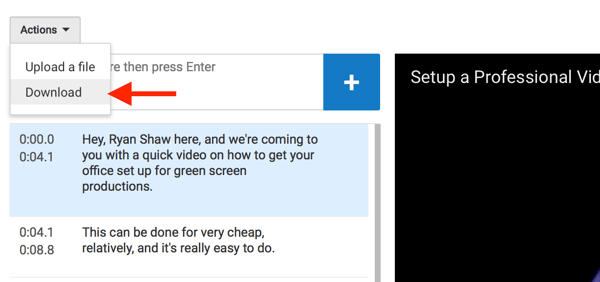
Ja. Du kan lime inn en YouTube-lenke direkte i Cockatoos opplastingsområde i stedet for å laste ned filen. YouTube har også et innebygd transkripsjonsverktøy, åpne videoen, klikk på trepunktsmenyen under spilleren og velg "Åpne transkripsjon", men automatisk genererte undertekster sliter ofte med aksenter, fagtermer og overlappende tale, noe som gjør dem til et startpunkt snarere enn et ferdig produkt.
Merker transkriberingsverktøyet hvem som snakker, eller må jeg ordne det selv?
Cockatoo merker talere automatisk i V4-Pro, sin mest nøyaktige modus, uten et eget trinn. V4-Pro kjører på hele opptak på betalte planer og i ukentlige forhåndsvisninger på gratisplanen. Når to stemmer overlapper eller høres svært like ut, ta en rask sjekk av disse replikkene i redigeringsprogrammet.
Hvor lang tid tar det egentlig å få en transkripsjon tilbake?
AI-transkripsjon returnerer et brukbart utkast i løpet av minutter; for et 60-minutters intervju er en transkripsjon med tegnsetting vanligvis klar før du har drukket ferdig kaffen. Manuell transkribering av det samme timelange opptaket ville bruke mesteparten av en arbeidsdag, og menneskelige transkriberingstjenester bruker 24-48 timer på standardbestillinger.
Holdes videofilen min privat, eller lagres den et sted jeg ikke kan kontrollere?
Skybasert transkribering krever at lyden din forlater enheten din, noe som er en reell bekymring for sensitive opptak. Cockatoo lagrer og behandler opplastinger i USA og EU (Finland). Sikkerhetssiden forklarer hvordan filer håndteres.
Hva er forskjellen mellom en SRT-fil og en vanlig teksttranskripsjon, og har det noe å si hvilken jeg eksporterer?
En vanlig TXT-fil er uformatert tekst, nyttig for å lime inn i et dokument eller mate inn i et annet verktøy. En SRT-fil parer hver replikk med et tidsstempel slik at en videoplattform som YouTube eller Vimeo vet nøyaktig når den skal vises som en undertekst. Å velge feil format på slutten av en gjennomgang betyr at du må starte eksporttrinnet på nytt, så det er verdt å bestemme basert på hva som skjer neste gang før du eksporterer.